Rabu, 20 November 2019

Cara Setting Router WiFi


Sebelum atau sesudah kamu membelinya, ada baiknya kamu mengetahui cara memasang router tersebut. Yuk, silahkan kamu simak langkah-langkah pemasangannya di bawah ini!

1. Hubungkan Modem dengan Router


cara setting router, cara setting router wifi, cara menggunakan router, cara menggunakan wifi router
Sumber Gambar: How-to Geek

Pertama, sambungkan kabel jack pada router kemudian sambungkan kabel ke stopkontak. Sambungkan kabel LAN ke port WAN pada Router ke port LAN pada Modem. Pastikan semua terpasang dengan benar.
Sebelum menghubungkan perangkat dengan jaringan kabel, pastikan router sudah mengenali perangkat modem.

2. Sambungkan Komputer ke Router


cara setting router, cara setting router wifi, cara menggunakan router, cara menggunakan wifi router
Sumber Gambar: Belkin

Setelah itu, sambungkan router dengan komputer dengan kabel LAN. Masukan kabel LAN ke port LAN komputer dan sambungkan ke port LAN yang ada di Router.
Agar koneksi stabil, jangan gunakan WiFi koneksi dari router untuk instalasi, karena Wi-Fi belum terkonfigurasi dengan baik.

3. Membuka Admin Router dan Log In


cara setting router, cara setting router wifi, cara menggunakan router, cara menggunakan wifi router
Sumber Gambar: TuneComp

Setelah semua terhubung, nyalakan komputer dan masuk web browse. Masukan alamat router untuk masuk ke dalam admin router. Kemudian masukan username dan password.
Untuk mengetahui alamat admin router kamu dapat melihatnya pada buku panduan router-nya. Kamu pun dapat melakukan hal ini dengan menggunakan CD instalasi yang sudah satu paket dengan router.

4. Masukkan Informasi Mengenai Koneksi Internet


cara setting router, cara setting router wifi, cara menggunakan router, cara menggunakan wifi router
Sumber Gambar: PCWorld

Selanjutnya, kamu perlu memasukan data dan konfigurasi router sesuai provider yang kamu gunakan agar dapat terhubung dengan internet.
Selain itu, cek pula apa kah lampu internet, ethernet, dan lain-lain pada router sudah menyala dengan sesuai.

5. Setting Router


cara setting router, cara setting router wifi, cara menggunakan router, cara menggunakan wifi router
Sumber Gambar: TP Link

Terakhir lakukan pengaturan lain pada router kamu. Sebaiknya kamu tidak menggunakan nama bawaan dari router demi keamanan kamu dapat mengganti nama SSID-nya.
Kamu juga perlu mengatur keamanan lain agar aman dari para peretas. Kamu dapat menggunakan fitur WPA2 Wireless Encryption, namun sebelumnya pastikan juga bahwa router sudah mendukung fitur tersebut.

Cara Menggunakan Router

Setelah terpasang, pastinya kamu akan segera menggunakannnya bukan? Tokopedia, juga telah merangkum cara menggunakan dan sedikit tips penggunaan router.

6. Lakukan Pemasangan Kabel

Sebelum kamu bisa mengakses WiFi di rumahmu, hal pertama yang perlu kamu lakukan setelah membeli router adalah memasangnya. Lakukan instalasi kabel-kabel yang tersedia.
Sambungkan kabel-kabel tersebut sesuai arahan poin nomor satu dan dua. Tentu kamu perlu memastikan bahwa kabel-kabel itu terpasang dengan benar.

7. Lakukan Instalasi Router

Setelah semua sudah terpasang, hal selanjutnya adalah kamu perlu melakukan instalasi router-nya. Agar router dapat bekerja, kamu perlu melakukan konfigurasi router.
Kamu dapat melakukannya dengan memasukan IP addressatau lewat CD instalasi yang tersedia.

8. Nyalakan Router

Ketika kamu ingin memakai WiFi, tentunya kamu perlu menyalakan router agar dapat menggunakannya. Saat menyelakan router pastikan setiap lampu berwarna hijau yang menandakan router berjalan dengan baik.
Jika mengalami kendala pada router, segerahubungi provider dari router tersebut.

9. Sambungkan Jaringan ke Perangkat

Setelah router menyala, jika device-mu belum tersambung dengan jaringan router maka kamu perlu melakukan pengaturan agar dapat tersambung. Pastikan kamu mengoneksikan device-mu pada WiFi di rumah, masukan password WiFi.
Setelah itu WiFi akan tersambung dengan device. WiFi pun akan secara otomatis tersambung ketika perangkat baru menyala atau jika kamu baru menyalakan WiFi-nya.

10. Reboot Jika Koneksi Mengalami Gangguan

Jika device tidak dapat tersambung dengan WiFi, langkah pertama yang perlu kamu lakukan adalah melakukan reboot router dan matikan WiFi pada perangkat.
Kemudian lakukan “Forget Network” agar WiFi terhapus dari daftar koneksi WiFi. Jika sudah, kembali sambungkan koneksi WiFi rumah dengan device-mu lagi.
21 November 2019
PENGERTIAN, FUNGSI, MACAM-MACAM, DAN CONTOH MONITORING JARINGAN.


Pengertian Monitoring Jaringan Komputer
        Monitoring Jaringan Komputer adalah proses pengumpulan dan melakukan analisis terhadap data-data pada lalu lintas jaringan dengan tujuan memaksimalkan seluruh sumber daya yang dimiliki Jaringan Komputer.

Fungsi Monitoring Jaringan 

         Fungsi monitoring jaringan juga dapat membantu jika admin ingin mendesain ulang jaringan yang telah ada. Banyak hal dalam jaringan yang bisa dimonitoring, salah satu diantaranya load traffic jaringan yang lewat pada sebuah router atau interface komputer. Monitoring dapat dilakukan dengan standart SNMP, selain load traffic jaringan, kondisi jaringan pun harus dimonitoring, misalnya status up atau down dari sebuah peralatan jaringan. hal ini dapat dilakukan dengan utilitis ping.

Macam-Macam Monitoring Jaringan

a.   Connection Monitoring
                 Connection monitoring adalah teknik monitoring jaringan yang dapat dilakukan dengan melakukan tes ping antara monitoring station dan device target, sehingga dapat  diketahui bila koneksi terputus.
b.   Traffic Monitoring
                Traffic monitoring adalah teknik monitoring jaringan dengan melihat paket aktual dari traffic pada jaringan dan menghasilkan laporan berdasarkan traffic jaringan.

Contoh Monitoring Jaringan

1.  NMap            NMap adalah sebuah software security scanner yang dikembangkan oleh Gordon Lyon alias Fyodor Vaskovich yang compatible dengan OS Windows, Linux, Mac OS X, Solaris, BSD dan Amigos OS. N Map tersedia dengan dua versi yaitu versi GUI dan Command line,
           NMap memiliki fungsi standar layaknya sebuahsecurity scanner: mendeteksi port-port yang terbuka, mengidentifikasi versi OS dan aplikasi yang digunakan untuk menjalankan service, dan lain-lain.

2.  WireShark            Software wireshark memilki beberapa fungsi, yaitu :

• Mampu menganalisa transmisi paket data pada jaringan,• Memonitoring proses koneksi dan transmisi data antar komputer.• Mampu mengetahui isi paket data yang sedang berlalu lintas dalam jaringan komputer tersebut.

3.  Look@LAN            Software ini bisa digunakan pada OS apapun, pengoperasiannya pun cukup mudah, software ini akan menampilakan laporan yang menyatakan keadaan jaringan pada saat itu, dalam bentuk tabel. Beberapa fitur yang dimiliki software ini adalah :

• Mengetahui IP Address, pada komputer jaringan• Mengetahui status konektivitas dengan jaringan• distance• Serta mengetahui sistem operasi yang digunakan oleh komputer pada jaringan  tersebut• Mengetahui hostname, netBIOS name, netBIOS user, SNMP status dan Trap.• Menginformasikan pada komputer server, host yang sedang online/offline.

4.  Angry IP Scanner             IP angry Scanner berfungsi untuk membantu dalam pengelolaan, invostorisasi serta menjaga jaringan agar tetap mampu berjalan dengan baik, melalui alamat IP Address dari setiap komputer yang ada pada jaringan. Selain itu, software ini jugadapat membantu seorang admin jaringan dalam mengawasi error atau trobubleshooting ajringan karena permasalahan pada IP address, bisa juga karena IP address yang conflik. Selain itu, software ini juga mengantisipasi adanya pihak yang tidak bertanggung jawab yang berusaha menyusup pada jaringan seseorang dengan menggunakan IP address yang telah tersedia pada rangenya.

5.  Dude         Sotfware ini memudahkan seorang admin jaringan memonitoring jaringannya, serta mendukung berbagai protokol jaringan, seperti SNMP, ICMP, DNS dan TCP.Berikit ini adalah cara kerja Dude :

• Secara otomatis Dude akan melakukan scan keseluruhan pada jaringannya, termasuk perangkat            yang tergabung dalam jaringan berbasis dengan subnet.• Software ini akan secara otomatis mampu memetakan jaringan komputer.• Apabila terjadi troubleshooting pada jaringan, maka software ini akan secara otomatis memberikan     pesan peringatan

APACHE

By Dewa Gede

Apa Itu Apache? Kelebihan dan Kekurangannya


Apache adalah salah satu web server paling populer saat ini. Ingin tahu apa itu Apache Web Server?
Di artikel ini kami akan membahas apa itu Apache dan perbandingannya dengan beberapa web server populer lainnya. Namun sebelum jauh membahas apa itu Apache akan lebih baik jika membahas terlebih dahulu mengenai web server. 

Apa Itu Apache?

Apache diluncurkan pada tahun 1995 dan menjadi web server populer sejak satu tahun kemudian sampai dengan saat ini. Jadi web server ini sudah ada lebih dari 20 tahun dan sampai dengan saat ini Apache Web Server dikelola oleh Apache Software Foundation.
Sama halnya web server pada umumnya, Apache adalah sebuah perangkat lunak web server yang menghubungkan antara server dengan user (browser). Jika Anda mengakses sebuah website melalui URL di browser kemudian muncul tampilan website, bisa jadi itu merupakan hasil kerja dari Apache.
Pada awal kemunculannya, Apache dikembangkan supaya dapat menjadi sebuah perangkat lunak web server open-source yang dapat dikembangkan dan dikelola oleh modern sistem operasi, seperti Unix dan Windows. Tujuan lain dari pengembangan Apache adalah menyediakan web server yang aman, efisien, dan dapat dikembangkan dengan mudah.
Berbicara soal kepopuleran web server ini, ada beberapa perusahaan besar yang menggunakan Apache seperti Salesforce, General Electric, Cisco, IBM, Adobe, VMware, Facebook, Xerox, LinkedIn, Hewlett-Packard, eBay, AT&T, Siemens, dan masih banyak yang lainnya –diambil dari siftery.com. Selain itu, saat ini apache menjadi webserver yang paling banyak digunakan dari total keseluruhan website yang ada di internet.
Jika melihat kondisi sekarang, saat ini juga banyak penyedia layanan panel kontrol (khususnya cPanel) menggunakan Apache sebagai web server. Sama halnya dengan berbagai macam web server saat ini, Apache menjadi salah satu penggerak utama supaya website dapat terhubung dengan pengunjung (user).

Bagaimana Cara Kerja Apache Web Server?

Cara kerja Apache sama seperti cara kerja perangkat lunak web server pada umumnya. Dasar dari peran web server adalah untuk menerima request dari user (contohnya ‘web browser’) dan mengirimkan respon dari requestyang diterima (komponen dari halaman website yang diakses oleh user).
Apache Web Server mempunyai beberapa modul yang dapat menambah fungsionalitasnya, seperti MPM yang menangani berbagai macam mode multi-processing. Atau, mod_ssl yang dapat memungkinkan dukungan koneksi SSL dan TLS.
Beberapa fitur lain yang ditawarkan oleh Apache, seperti .htaccess, SSL, HTTP/2, Lua, PHP, Perl, IPv6, FTP, Bandwidth throttling, WebDAV, Load balancing, dan lain sebagainya.

Kekurangan dan Kelebihan Apache Web Server

Meskipun merupakan web server yang menarik untuk Anda coba, Apache tentu mempunyai kekurangan dan kelebihan.

Kekurangan Apache

  • Keamanan yang rentan karena ada beberapa konfigurasi yang tidak dikembangkan dengan baik.
  • Jika menerima trafik yang tinggi, muncul gangguan pada performa website.

Kelebihan Apache

  • Lintas platform.
  • Kompatibel dengan WordPress.
  • Komunitas yang besar dan dokumentasi yang lengkap.
  • Lisensinya gratis (open source).
  • Mempunyai perangkat lunak yang stabil dan andal.
  • Patch keamanan yang terus diperbarui.
  • Konfigurasi mudah.

      SMADAV

Smadav USB Anti-Malware
Smadav 2019 Rev. 13.2 :
+ Penambahan database 24.422 virus baru,
+ Desain baru di beberapa bagian program Smadav,
+ Penambahan metode pengiriman program berupa executable (exe) secara otomatis untuk pengembangan Smadav.
Smadav 2019 Rev. 13.0 :
+ Penambahan database 2935 virus baru,
+ Tampilan baru notifikasi Smadav Free di setiap startup komputer,
+ Perbaikan metode pengiriman statistik program PC untuk pengembangan Smadav.
Smadav 2019 Rev. 12.9 :
+ Penambahan database 1879 virus baru,
+ Peningkatan teknik deteksi virus yang menginfeksi sistem atau USB Flashdisk,
+ Perbaikan kesalahan program (bug) dan kesalahan deteksi.
Smadav 2019 Rev. 12.5 - 12.8 :
+ Penambahan database 524 virus baru dan penghapusan 330 database virus,
+ Peningkatan kemampuan deteksi virus di Flashdisk dan virus iklan (adware),
+ Penambahan teknik deteksi/blokir program tidak dikenal,
+ Penambahan teknik deteksi untuk pencegahan Ransomware Rumba/STOP/DJVU/TFUDET,
+ Peningkatan teknik memunculkan file tersembunyi (hidden) di USB Flashdisk,
+ Perbaikan kesalahan program (bug) dan kesalahan deteksi,
+ Penggunaan CPU (sumber daya) yang lebih ringan,
+ Perubahan deskripsi ketentuan dan perjanjian pembelian Smadav Pro,
+ Perubahan tema tampilan Smadav 2019.
Smadav 2018 Rev. 11.8 - 12.4 :
+ Peningkatan fitur whitelist dengan database baru yang berisi daftar 98.051 aplikasi aman,
+ Perubahan tema tampilan Smadav 2018,
+ Perubahan ketentuan pembelian lisensi baru Smadav Pro dari lifetime menjadi 1-tahun,
+ Peningkatan kemampuan pendeteksian dan pembersihan virus populer,
+ Penambahan metode pengiriman data statistik program PC untuk peningkatan fitur reputasi/whitelist,
+ Penambahan fitur upload virus otomatis dan menghapus virus otomatis di USB flashdisk,
+ Perbaikan bug dan peningkatan kemampuan otomatis update,
+ Fitur baru : Restart untuk pembersihan virus yang lebih baik,
+ Perubahan tampilan : Smadav Free akan menampilkan pesan setiap startup.
Smadav 2017 Rev. 11.1 - 11.7 :
+ Teknologi deteksi utama sekarang menggunakan heuristic & whitelist (reputasi aplikasi),
+ Pengiriman statistik di komputer pengguna untuk pengembangan database Smadav,
+ Peningkatan kemampuan pendeteksian dan pembersihan virus yang menyebar d USB Flashdisk,
+ Fitur Anti-Ransomware untuk pencegahan Ransomware (virus penyandera data),
+ Penambahan Fitur baru (USB Anti-Exe) untuk memblokir program tidak dikenal di USB Flashdisk,
+ Scanning lebih cepat dan penggunaan resource CPU lebih ringan,
+ Perbaikan kesalahan program (bug) dan kesalahan deteksi,
+ Perubahan ketentuan fitur Smadav Free dan Pro.
Smadav 2016 Rev. 10 :
+ Peningkatan kemampuan proteksi untuk virus penyandera data (Cerber, Locky, Teslacrypt, dll.),
+ Penambahan fitur Scan untuk membersihkan yang virus belum dikenali,
+ Fitur otomatis mengembalikan file tersembunyi di flashdisk,
+ Penyempurnaan proteksi USB dan Browser,
+Support untuk Windows 10 (Smadav dapat digunakan di Windows XP/Vista/7/8/10),
+ dan banyak penyempurnaan lainnya.

4 Fungsi utama Smadav :

1) Proteksi tambahan untuk komputer Anda, kompatibel dengan sebagian besar antivirus lainnya!
Banyak antivirus yang tidak bisa di-install bersama antivirus lainnya, ini dikarenakan antivirus-antivirus tersebut didesain untuk proteksi utama pada komputer anda. Berbeda dengan Smadav yang di-desain sebagai proteksi tambahan, sehingga kemungkinan besar akan kompatibel dan dapat berjalan dengan baik walaupun sudah ada antivirus lain di komputer anda, dalam hal ini Smadav berfungsi sebagai lapisan pertahanan kedua. Smadav mempunyai caranya sendiri (behavior, heuristic, dan whitelisting) dalam mendeteksi dan membersihkan virus sehingga akan lebih meningkatkan keamanan di komputer tersebut. Karena penggunaan resource Smadav yang sangat kecil, Smadav tidak banyak menambah beban kinerja komputer Anda dalam penggunaannya. Jadi, dengan perpaduan proteksi antara Smadav dan antivirus yang sudah ter-install di komputer Anda akan semakin memperkuat pertahanan komputer Anda dari infeksi virus.
2) Proteksi USB Flashdisk
USB Flashdisk adalah salah satu media penyebaran virus terbesar. Smadav mempunyai teknologi khusus untuk pencegahan virus yang menyebar melalui USB Flashdisk. Smadav mempunyai cukup banyak signature virus yang menginfeksi flashdisk, dan mempunyai kemampuan khusus untuk mendeteksi virus baru di flashdisk walaupun belum ada di database Smadav. Tidak hanya pencegahan, Smadav juga mampu membersihkan virus yang menginfeksi dan mengembalikan file yang disembunyikan virus di USB Flashdisk tersebut
Smadav cukup baik digunakan untuk komputer yang jarang atau bahkan tidak terkoneksi ke internet. Smadav tidak perlu melakukan update sesering antivirus lainnya. Smadav tidak terlalu tergantung pada signature/database virusnya, tapi lebih bergantung kepada teknik deteksi behavior, heuristic, dan whitelisting.
3) Antivirus yang ringan
Smadav mempunyai kelebihan dalam hal ukuran instalasinya yang sangat kecil (dibawah 2 MB) dan Smadav sangat sedikit menggunakan internet ketika aktif di PC. Smadav juga hanya memerlukan sumber daya (resource) komputer yang sangat kecil. Sebagian besar pemakaian saat Smadav aktif hanya memerlukan sedikit memori (biasanya di bawah 10 MB) dan penggunaan CPU yang kecil. Dengan penggunaan yang sangat kecil seperti ini, Smadav tidak akan begitu mempengaruhi atau memperlambat pekerjaan Anda yang lainnya. Dan Anda juga masih tetap dapat meng-install antivirus lainnya yang bisa bersanding dengan Smadav untuk melindungi komputer Anda.
4) Cleaner dan tools untuk membersihkan virus
Smadav dapat membersihkan komputer Anda dari virus baik secara otomatis ataupun manual menggunakan tools yang disediakan Smadav. Smadav juga dapat memperbaiki registry yang sudah dirusak/diubah oleh virus. Beberapa tools yang dapat digunakan pada Smadav Pro untuk membersihkan virus secara manual yaitu :
  • One-Virus By-User, untuk menambahkan file virus dan membersihkannya secara manual
  • Process Manager, untuk mengatur proses dan program yang berjalan di PC.
  • System editor, untuk memperbaiki pengaturan sistem yang diubah virus.
  • Win-Force, untuk membuka program manajemen sistem di Windows.
  • Smad-Lock, untuk memperkuat pertahanan drive komputer dari infeksi virus.

Langkah-langkah Cara Install Windows 7

Baiklah, setting BIOS agar booting dari CD/ DVD selesai. Sekarang waktunya instalasi windows 7. Menginstall windows 7 tidaklah sulit, silakan ikuti langkah-langkah berikut ini dengan seksama .
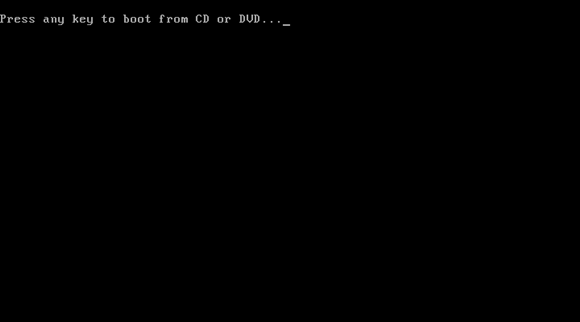
  1. Langkah pertama, tekan sembarang tombol untuk memulai instalasi.
    tekan sembarang tombol
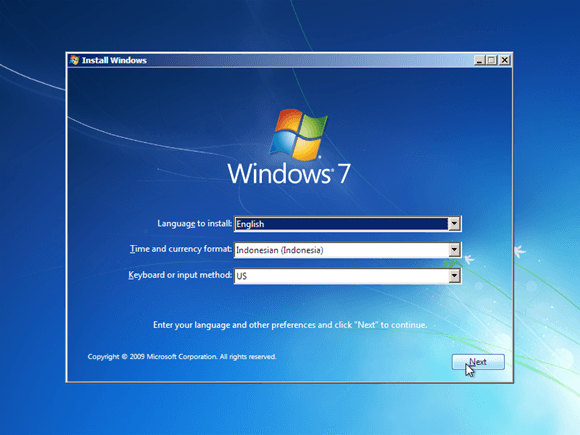
  2. Silakan pilih Indonesian (Indonesia)pada Time and currency format. Untuk Language to install dan Keyboard or input method biarkan default. Kemudian pilih Next.
    pilih bahasa dan format waktu sesuai lokasi
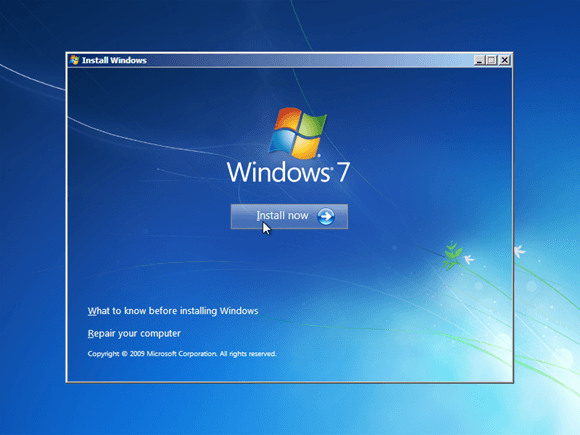
  3. Untuk memulai instalasi windows 7. Pilih Install now.
    cara ulang menginstal windows 7
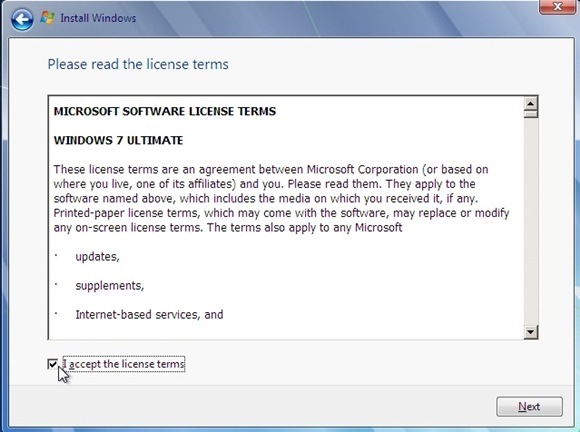
  4. Centang I accepted the license terms, kemudian pilih Next.
    centang I accept the license terms
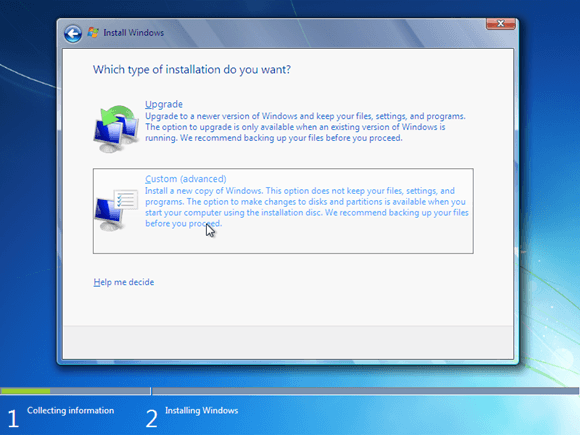
  5. Saya anggap anda saat ini sedang belajar menginstall sistem operasi windows 7 untuk pertama kalinya. Jadi, silakan pilih Custom (advanced).
    pilih custom
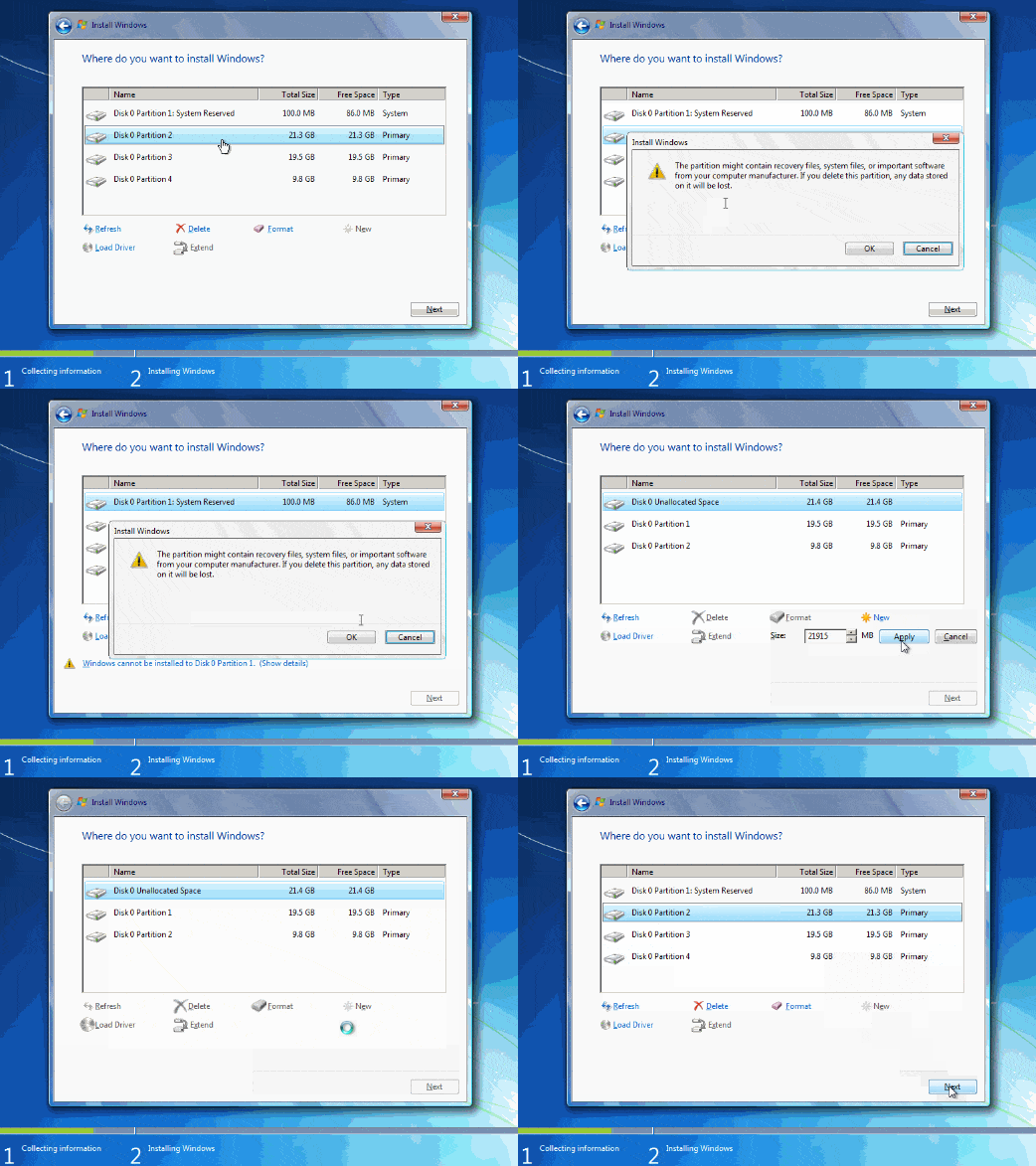
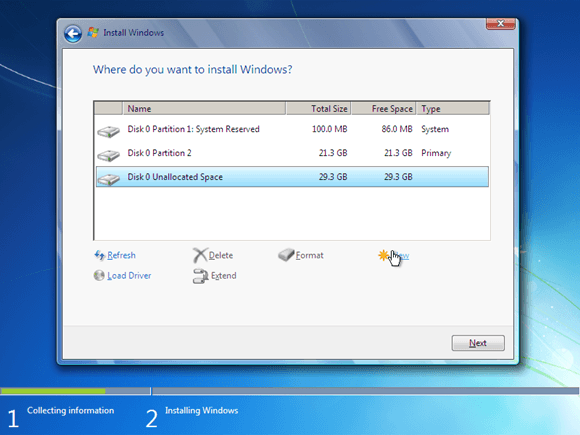
  6. Jika anda ingin melakukan install ulang, downgrade maupun upgrade sistem operasi windows sekaligus ingin data-data pada partisi lain tidak hilang, cukup delete Disk 0 Partition 2 (partisi C:) dan Disk 0 Partition 1 : System Reserved, nanti otomatis kedua partisi yang anda delete tadi menjadi Unallocated Space.
  7. Silakan buat partisi baru lagi (secara otomotis, partisi tersebut menjadi Disk 0 Partition 2) dan jadikan Disk 0 Partition 2 sebagai lokasi instalasi windows 7, kemudian Next. Bingung? Simak gambar gif dibawah ini. (Jika anda menggunakan ponsel saat membaca tutorial ini, disarankan anda menggunakan browser Chrome atau Mozilla agar gambar gif bergerak dengan sempurna)
    Bagi yang ingin melakukan install ulang, downgrade maupun upgrade ke windows 7 sekaligus tidak ingin data-data di partisi lain hilang, silakan lewati langkah nomor 7-10. Dan bagi anda yang pertama kali melakukan instalasi windows 7 sekaligus yang HDDnya masih mulus dan belum terinstall sistem operasi windows sebelumnya, silakan lewati langkah nomor 6 ini.
    membuat partisi
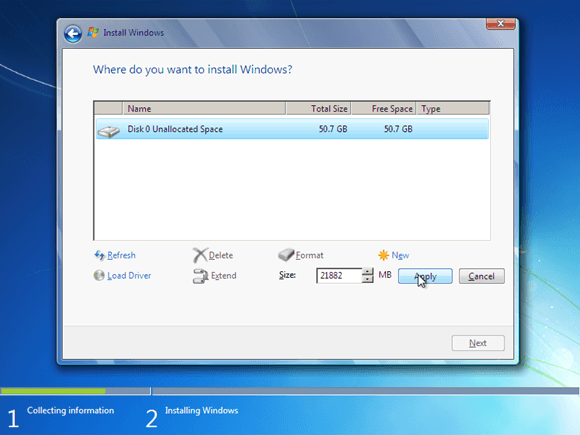
  8. Langkah selanjutnya yaitu mempartisi ruang harddisk. Pilih Drive options (advanced) > New. Lalu tentukan ukuran partisi/ drive tersebut. Kemudian pilih Apply jika sudah selesai.
    membuat partisi baru
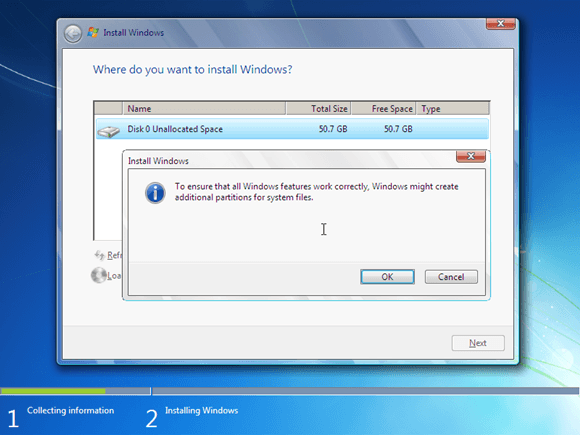
  9. Pilih OK untuk pembuatan system files windows atau yang biasa disebutsystem reserved partition saja.
    membuat system reserved partition
  10. Silakan buat 2 partisi dengan cara yang sama seperti langkah nomor 7. Sebenarnya, berapa banyak partisi tergantung selera masing-masing. Pada tutorial kali ini, saya hanya membuat 2 partisi.
    buat partisi sesuai selera
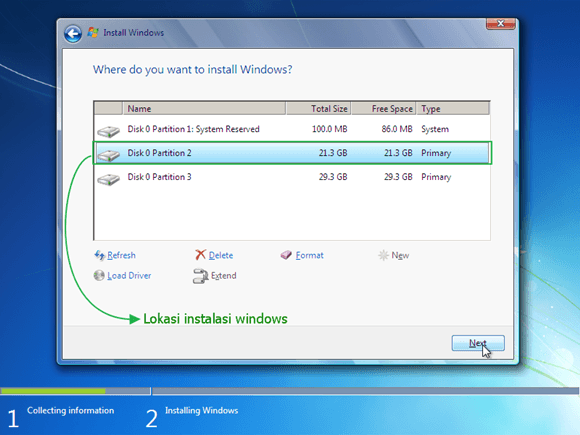
  11. Silakan pilih Disk 0 Partition 2 sebagai lokasi instalasi windows. Kemudian pilih Next. Sebenarnya, anda bisa memilih lokasi instalasi dimana saja, tapi saya sarankan anda letakkan di Disk 0 Partition 2.
    pilih lokasi instalasi
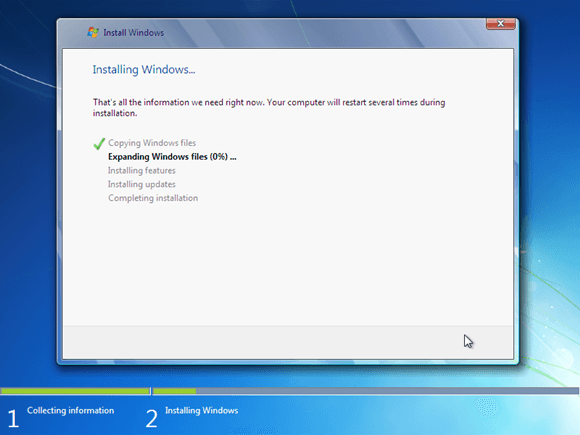
  12. Proses instalasi windows 7 berlangsung. Proses ini memakan waktu kurang lebih 20 menit. Selama proses berlangsung, komputer akan reboot/ restart dengan sendirinya beberapa kali.
    tunggu proses instalasi
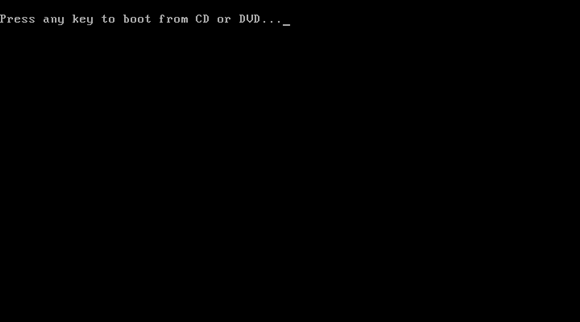
  13. Jangan tekan tombol apapun pada keyboard! Hal tersebut akan menyebabkan anda mengulangi proses instalasi dari awal.
    jangan tekan tombol apapun